
本文目录
如何通过 WildAI 订阅 Gemini Pro / Ultra?2026 微信扫码支付图文教程
快速重点:通过 WildAI,你可以选择 Gemini 订阅方案,为自己的 Google 账号下单,并在最后使用微信扫码支付。 本篇按页面顺序,带你完成套餐选择、账号登录、Cookie JSON 提交和付款。
如果你想订阅 Gemini Pro 或 Ultra,希望使用微信付款,可以参考下面的操作流程。需要注意的是,本文介绍的是 WildAI 的第三方代订流程,套餐名称、费用及可用条件以实际下单页面为准。
什么是 WildAI?
WildAI(新窗口打开) 是提供 AI 订阅代办服务的平台。本文以它的 Gemini 订阅入口为例,演示如何为自己使用的 Google 账号提交订阅订单。
操作时请使用你准备开通会员的账号。付款前,再核对套餐、订阅时长和订单金额,避免给其他账号下单。
💡 邀请码:AIG。 可以通过邀请链接进入 WildAI(新窗口打开),并在结账前检查邀请码及优惠是否生效,实际优惠以订单页面为准。
订阅前的准备
开始之前,请准备好:
- 一个可以正常登录的 Google 账号,用于订阅和使用 Gemini。
- 电脑版 Chrome 浏览器,用于安装 Cookie-Editor 扩展。
- 可以正常付款的微信,用于最后扫码支付。
- 邀请码 AIG,在付款前核对是否已填写。
关于账号信息: 本流程需要向第三方提交 Google Account Cookie,其中可能包含敏感登录凭据。请先了解平台的用途说明和隐私规则,再决定是否继续;不要把 Cookie 发到群聊、评论区或公开文档中。
步骤一:进入 WildAI,选择 Gemini 套餐
打开 WildAI(新窗口打开),注册或登录账号,进入“新订阅”页面。
页面会显示 ChatGPT、Claude、Gemini 等服务。请点击 Gemini 卡片,再点击底部的“新订阅”。 下图中蓝框当前选中的是 ChatGPT,订阅 Gemini 时需要先切换到 Gemini。
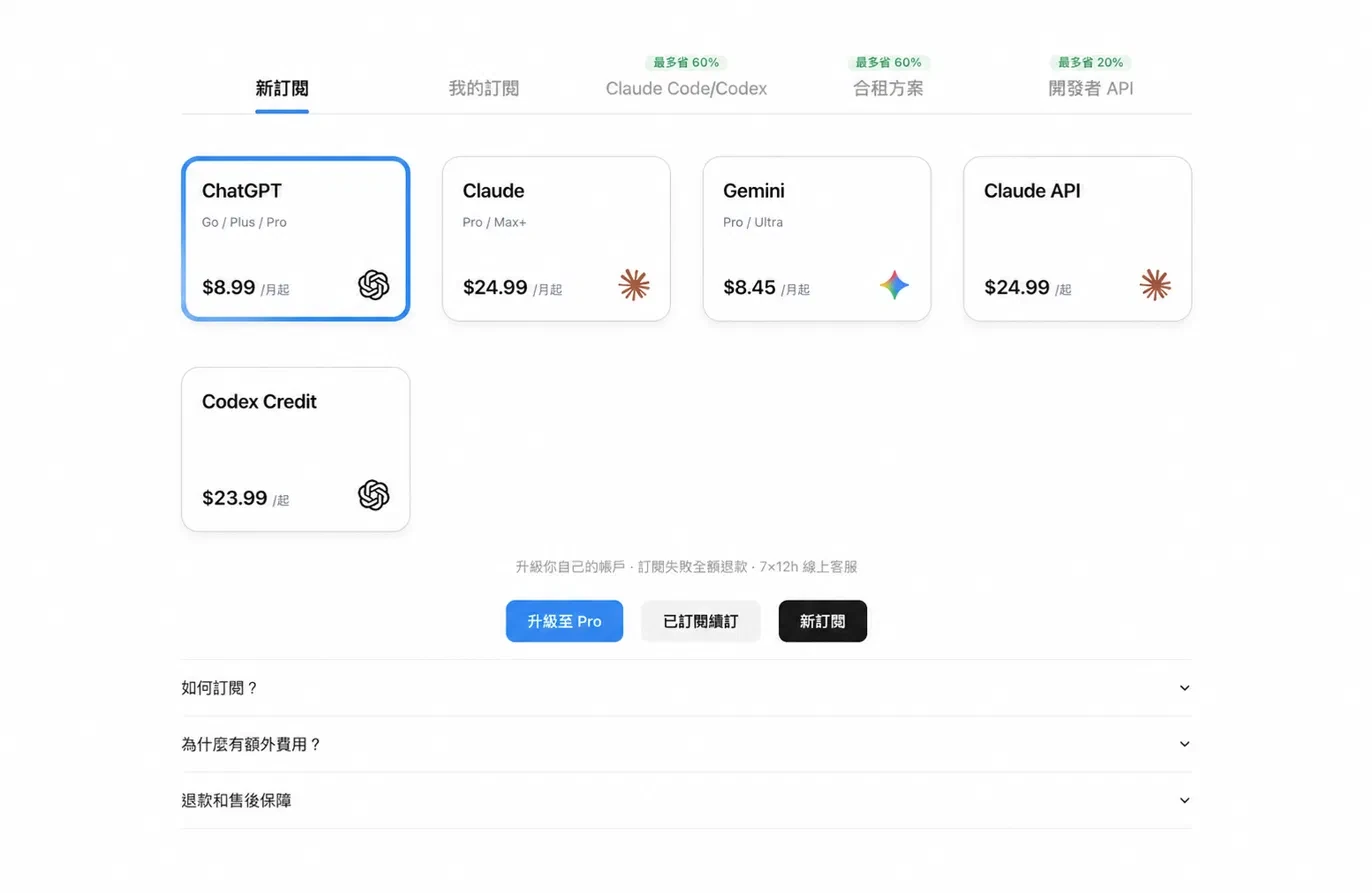
图 1:在服务列表中选择 Gemini。
进入“步骤 1:选择您想要订阅的 Gemini 方案”后,截图展示了四个选项:
- 1 个月 Plus
- 1 个月 Pro
- 1 个月 Ultra 5x
- 1 个月 Ultra 20x
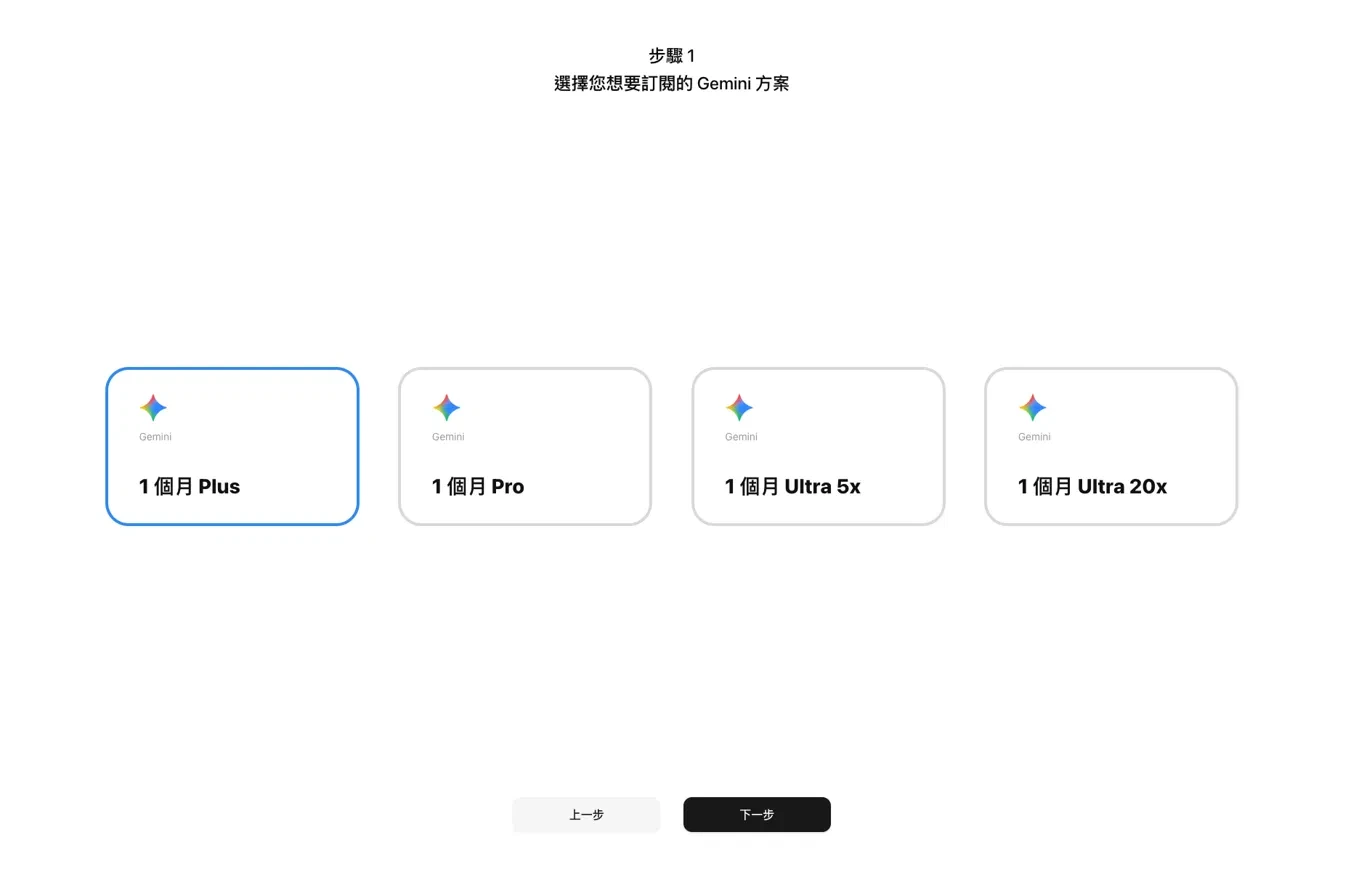
图 2:选择需要的 Gemini 订阅方案。
这些是截图中的平台选项名称。选择前请查看具体权益说明,确认对应的 Google 订阅方案、使用额度及适用条件;不要仅根据“5x”“20x”等标签推断实际权益。
选好后,点击“下一步”。服务列表中的“$8.45/月起”是截图展示的起步价格,并非所有套餐的价格,最终应以所选方案的结账金额为准。
步骤二:登录要订阅的 Google 账号
接下来进入“步骤 2:登入您的 Google 帐号”。
点击页面上的“开启”按钮,在同一个 Chrome 浏览器中打开 Google 账号页面(新窗口打开),登录你准备开通 Gemini 会员的账号。
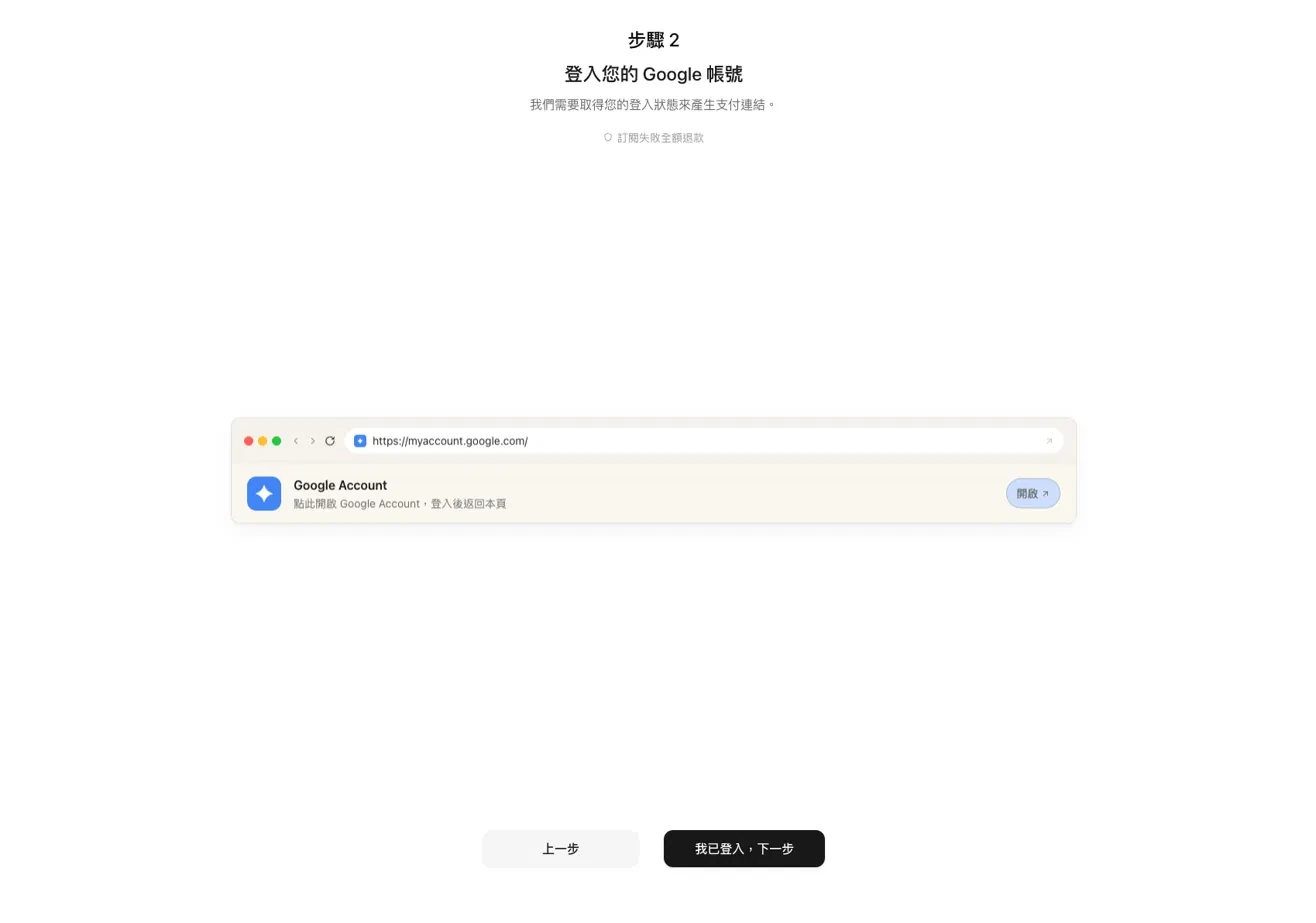
图 3:先登录 Google 账号,再返回 WildAI。
如果浏览器中登录了多个 Google 账号,请先确认当前页面显示的是目标账号。后续导出的 Cookie 应与这次订阅的账号对应。
完成登录后,回到 WildAI,点击“我已登入,下一步”。
步骤三:安装 Cookie-Editor 并导出 JSON
页面接着会提示使用 Chrome 扩展获取 myaccount.google.com 的 Cookie。按照页面说明,相关 Cookie 用于本次订阅;这属于平台的用途声明。
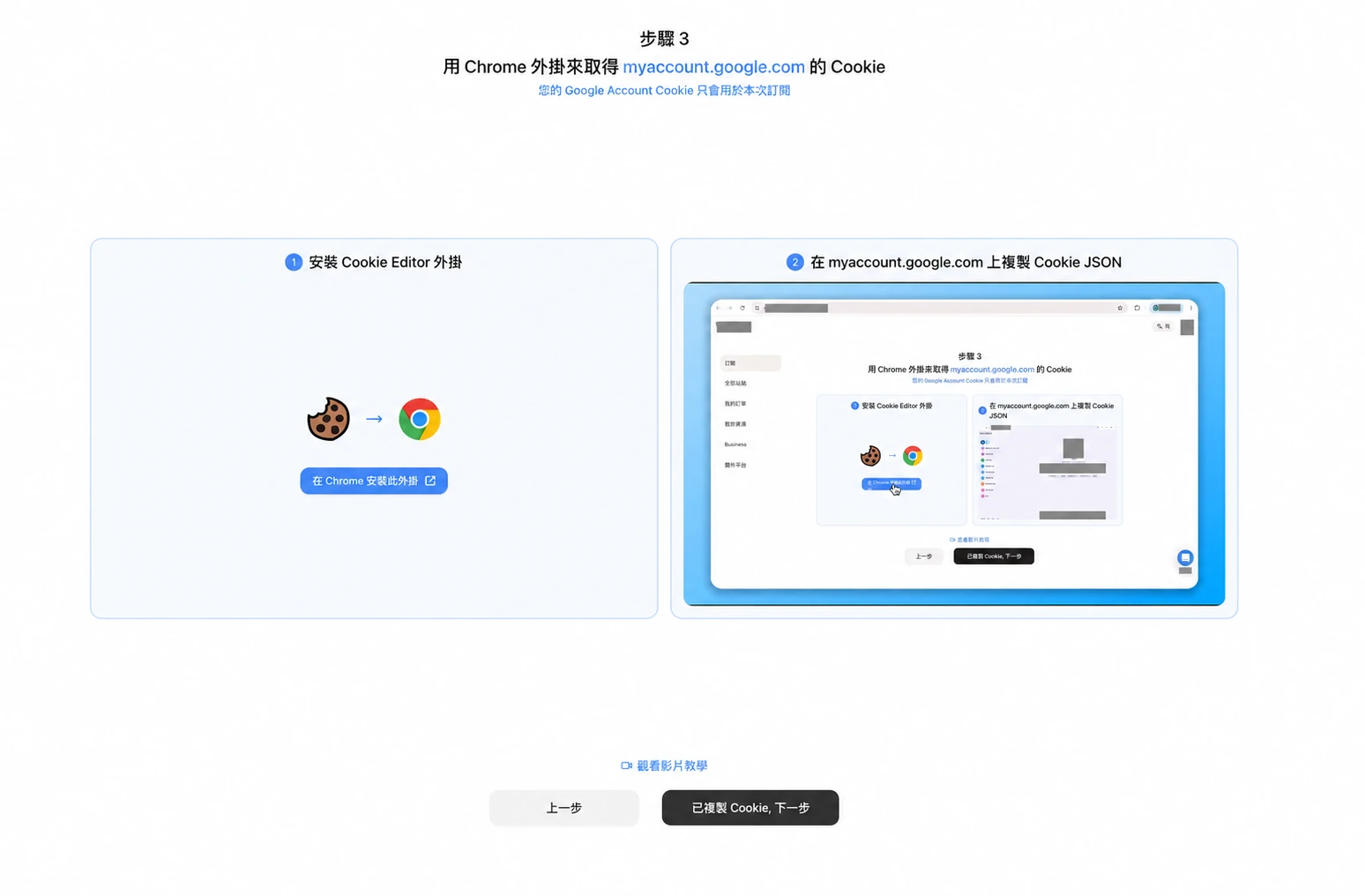
图 5:扩展安装与 Cookie 导出操作说明(账号信息已遮挡)。
3-1 安装 Cookie-Editor 扩展
点击 WildAI 页面中的“在 Chrome 安装此扩展”,进入 Chrome 应用商店,核对扩展名称为 Cookie-Editor,再点击“添加至 Chrome”完成安装。
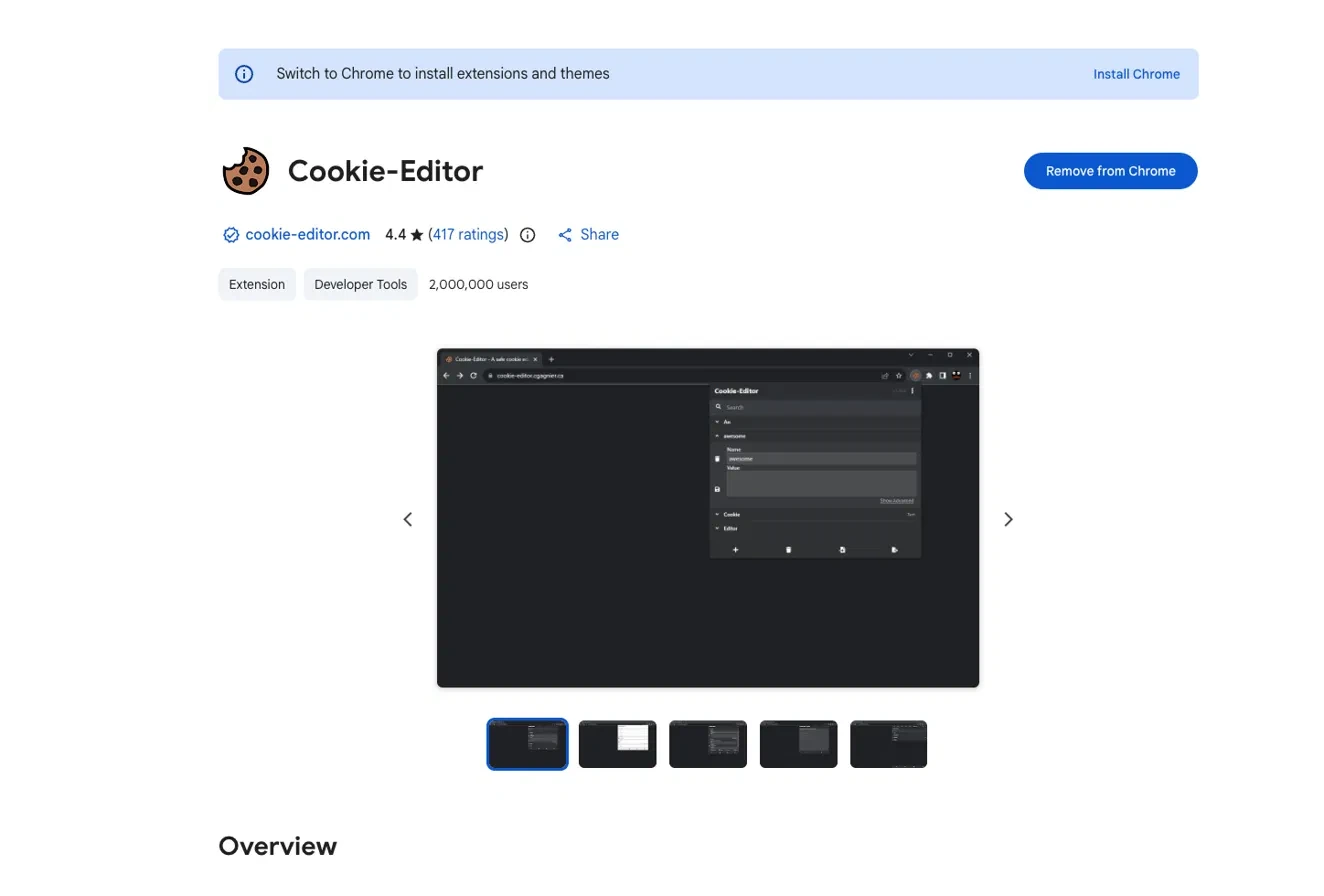
图 4:Cookie-Editor 扩展页面。
截图中的按钮显示“Remove from Chrome”,表示扩展已经安装,不需要再次添加。如果页面提示切换到 Chrome,请使用电脑版 Chrome 打开安装页面。
3-2 在 Google 账号页面授权当前网站
- 回到已经登录的
myaccount.google.com标签页。 - 点击浏览器右上角的 Cookie-Editor 图标;如果没看到,可以在“扩展程序”菜单中找到它。
- 如果出现“You do not have the permission required to read the cookies for this page”,点击 “This site”,仅授权当前网站。
- 在浏览器的确认窗口中,核对申请的权限范围后,再点击“Allow”。
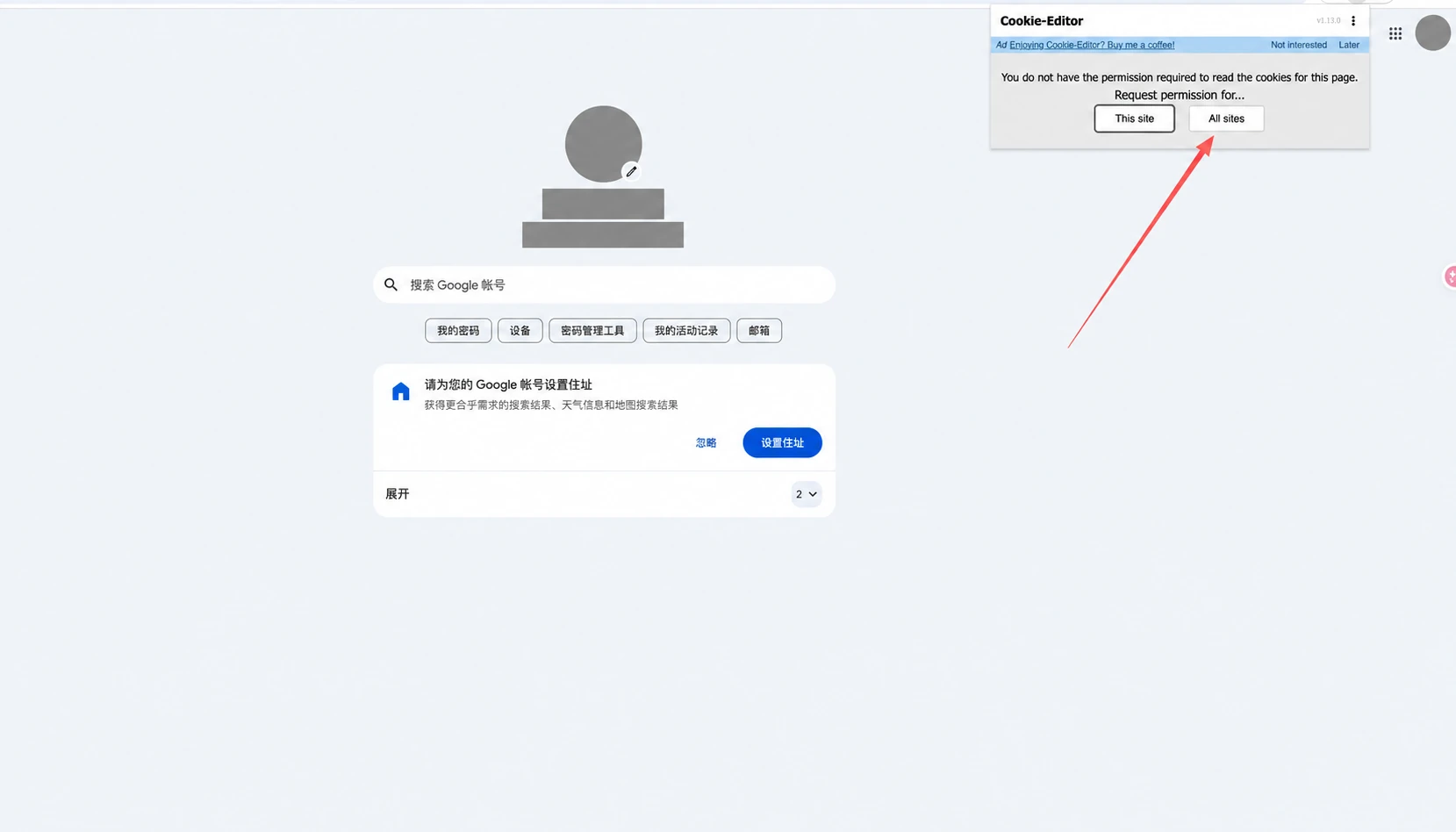
图 6:网站授权提示。原截图箭头指向 All sites,实际操作请优先选择旁边的 This site,仅授权当前网站。
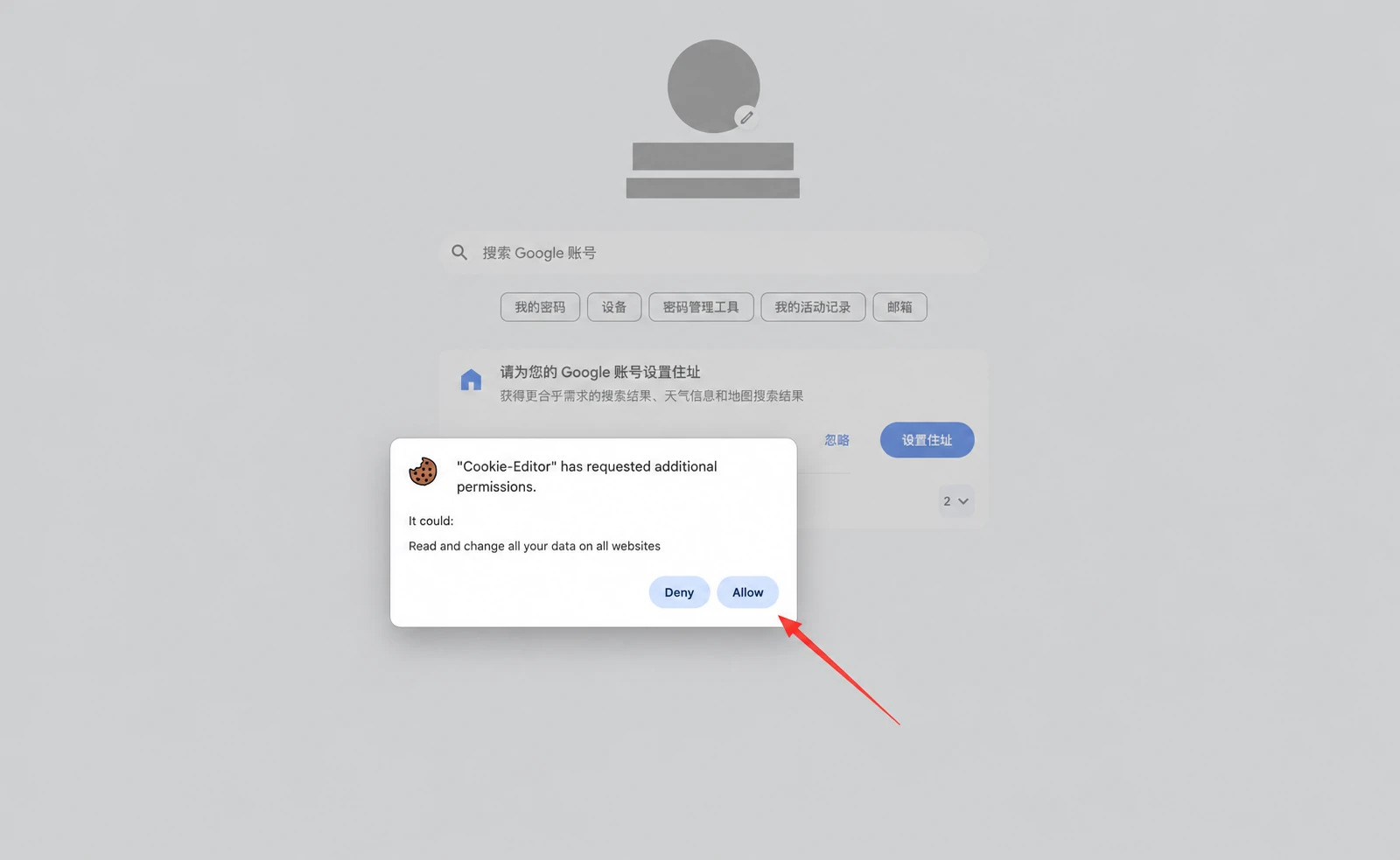
图 7:核对权限范围。截图展示的是“所有网站”权限提示;若出现此提示,先取消,再选择当前网站授权。
如果弹窗写的是“读取和更改所有网站上的数据”,说明申请的是全部网站权限。可以先取消,再返回扩展选择当前网站的授权范围。本次操作只需要处理页面指定网站的 Cookie。
3-3 将 Cookie 导出为 JSON
授权完成后,再次打开 Cookie-Editor,确认它显示的是当前 Google 账号页面的 Cookie 列表。
接着按下面的顺序操作:
- 点击扩展右下角的 “Export”。
- 在“Export As”菜单中选择 “JSON”。
- 导出后,返回 WildAI,点击“已复制 Cookie,下一步”。
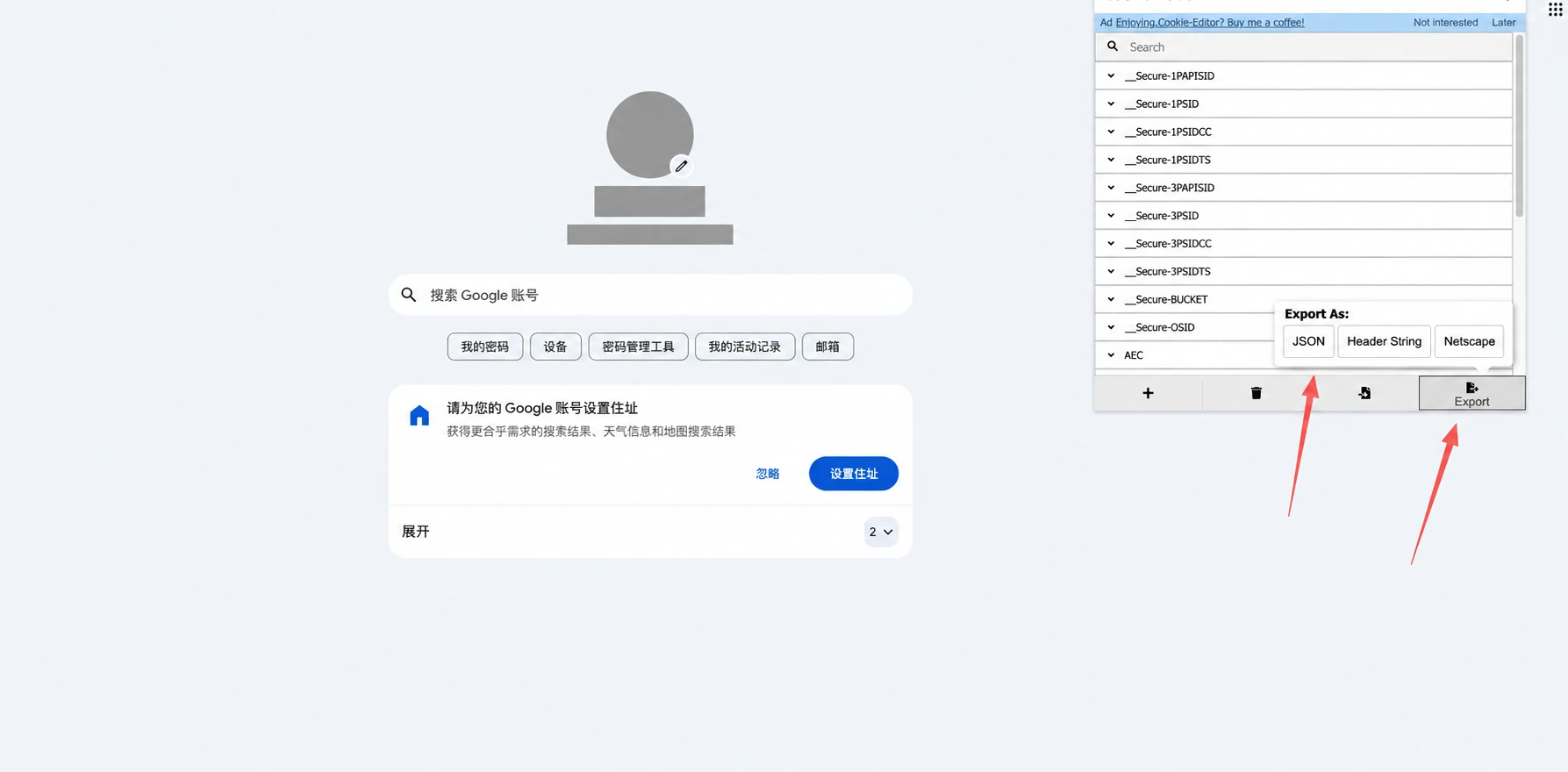
图 8:先点击右下角 Export,再选择 JSON。列表仅展示 Cookie 名称,未展示实际值。
这里请选择 JSON,不要选 Header String 或 Netscape,后面的输入框会校验 JSON 格式。
上面的操作截图已遮挡账号身份信息,Cookie 列表仅保留名称。实际 Cookie JSON 截图省略,请勿将导出内容或登录凭据发布到公开页面。
步骤四:粘贴 Cookie,核对订阅信息
进入“步骤 4:将复制的 Google Account Cookie 粘贴到下方输入框中”后,把刚才复制的 JSON 粘贴到输入框。
Windows 使用 Ctrl + V,Mac 使用 Cmd + V。
页面会校验 Cookie 格式。截图说明要求 JSON 为一个数组,通常以 [ 开头、以 ] 结尾。请完整粘贴导出内容,不要手动删减或修改其中的字段。
如果提示格式不正确,可以回到 Google 账号页面,再次打开 Cookie-Editor,重新选择“Export → JSON”,然后粘贴。
按页面提示继续。在付款前,核对目标账号、所选套餐、订阅时长和最终价格。如果出现服务规则或退款说明,请先阅读,再决定是否确认订单。
步骤五:选择微信支付,扫码完成付款
进入订单付款页面后,选择 “微信支付”。
如果页面提供邀请码输入框,在这里填写 AIG,并检查订单优惠及应付金额。确认无误后,生成付款二维码。
打开手机微信,使用“扫一扫”扫描页面上的二维码。核对手机端显示的收款信息和金额,再确认付款。
支付后返回 WildAI,按页面提示查看结果;如果页面提供“已完成支付”按钮,可以点击后检查订单状态。
建议保存订单号和支付凭证。 如果微信已经扣款,但订单仍显示待处理,先查询原订单状态,避免重复付款;持续未更新时,携带订单号联系平台客服。
如何确认 Gemini 订阅成功?
付款完成后,先在 WildAI 的订单或订阅页面查看处理状态,再使用同一个 Google 账号打开 Gemini,检查当前会员方案和相关权益是否已经生效。
支付成功与会员开通成功需要分别确认。 若平台显示处理完成,但 Gemini 中的方案没有变化,可以刷新页面、核对登录账号,再查看 Google 账号中的订阅信息。
如果仍不一致,请保留订单号和付款凭证,联系平台核查。不要为了催单把完整 Cookie 粘贴到公开留言中。
常见问题 FAQ
Q1:通过 WildAI 订阅 Gemini,可以用微信付款吗?
可以按本文介绍的流程,在最后选择微信支付,用手机扫码付款。具体可用支付方式及金额以结账页面为准。
Q2:订阅的是自己的 Google 账号吗?
本文演示的是为自己登录的 Google 账号提交订阅订单。请在登录、导出 Cookie 和付款前分别核对账号,付款后也用同一账号检查会员状态。
Q3:为什么要打开 myaccount.google.com?
这是本次截图流程指定的 Google 账号页面。平台要求先登录,再从这个页面导出 Cookie JSON。不要误从 WildAI 或其他网站导出 Cookie。
Q4:Cookie-Editor 应该选择哪种导出格式?
选择“Export → JSON”。后续输入框要求 JSON 数组,Header String 或 Netscape 格式不适用于截图中的提交方式。
Q5:一定要授权 All sites 吗?
优先选择“This site”,只授权当前网站。截图中的“All sites”会申请更广的访问权限,本次操作不需要因此直接开放全部网站。
Q6:Gemini Plus、Pro、Ultra 怎么选?
先查看订单中每个选项对应的官方方案、具体权益、额度和适用条件,再按需求选择。本文截图只展示了平台的四个选项,没有完整权益表,不能据此保证某项模型或功能一定包含在内。
Q7:付完款为什么还没有显示会员?
先检查原订单是否处理完成,并确认 Gemini 登录的是下单账号。刷新后仍未生效,或订单长时间未更新时,应联系平台客服核查,避免重复下单。
Q8:邀请码在哪里填写?
通过邀请码 AIG 的入口(新窗口打开)进入 WildAI,在结账前检查邀请码和优惠是否已生效。如果订单页面提供输入框,也可以手动填写 AIG。优惠金额及适用范围以当次订单为准。
本文按提供稿件整理发布。具体套餐、费用、账号要求及售后规则以相关服务当前页面为准。