
本文目录
ChatGPT电脑版下载安装教程2026:Windows和Mac客户端安装步骤+常见问题解决
相比网页版,ChatGPT 电脑版(桌面客户端)打开更快、使用更方便。本文整理了 Windows 和 Mac 版 ChatGPT 的官方下载与安装步骤,并汇总了安装和登录中最常见的问题及排查方法,按步骤操作即可完成。
一、Windows版ChatGPT下载与安装
1. 进入官网,选择Windows版本
打开 ChatGPT 官方下载页面,找到桌面版的 Windows 下载入口,按页面提示下载或跳转至 Microsoft Store。若跳转到商店,请核对应用名称及发布者是否为 OpenAI,避免下载到仿冒应用。
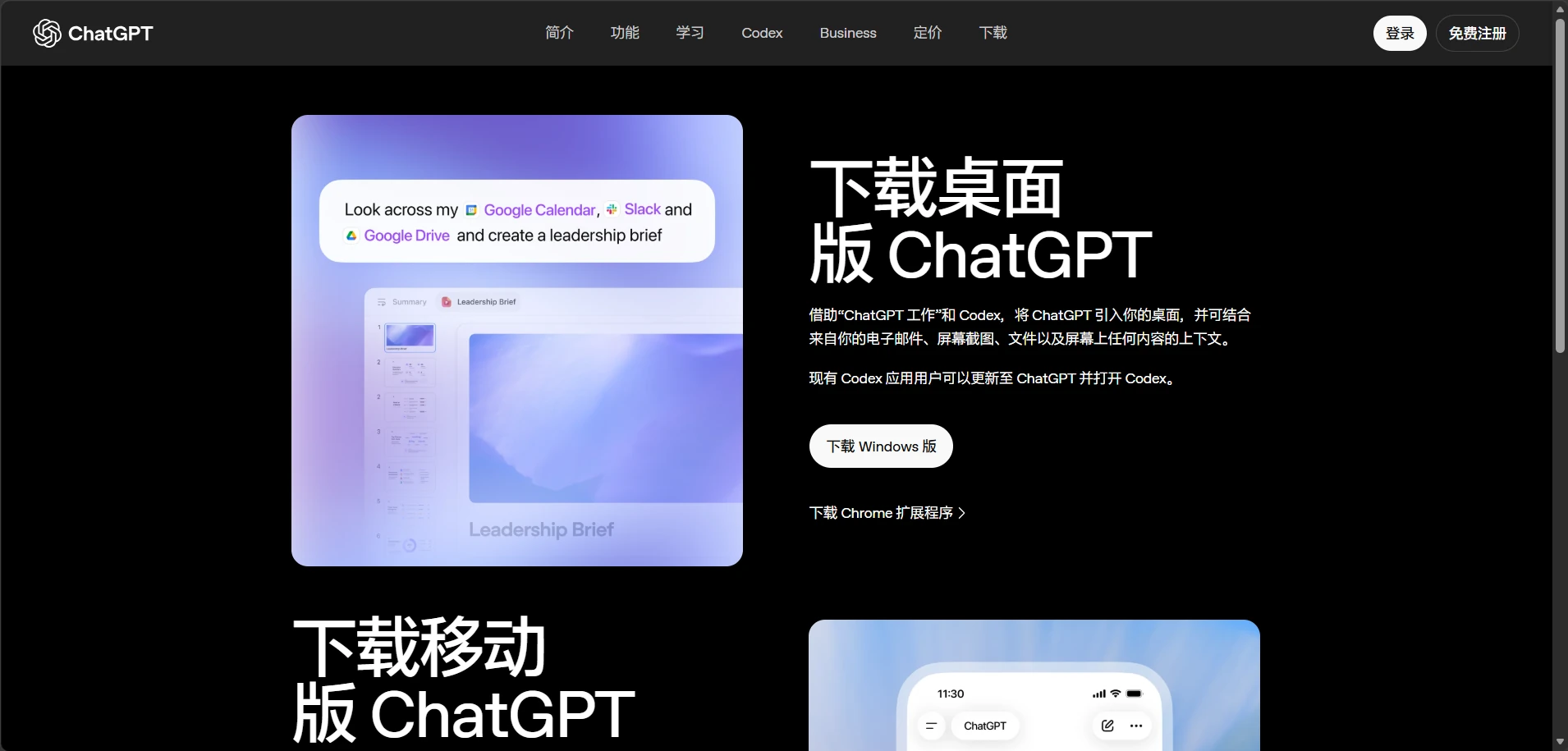
ChatGPT 官方下载页面中的 Windows 下载入口
2. 打开Windows安装程序
如果浏览器下载了安装程序,在下载列表中点击"打开文件"。截图中的文件名为 ChatGPT Installer.exe,实际名称可能不同;如果已直接进入 Microsoft Store,按商店页面提示继续即可,无需重复下载。
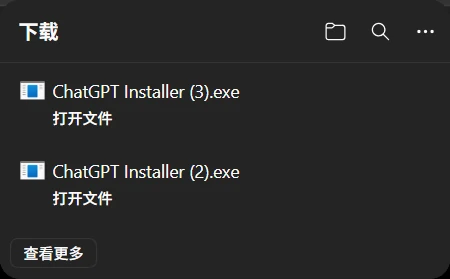
浏览器下载列表中的 ChatGPT Windows 安装程序
3. 完成安装并启动应用
在 Microsoft Store 中点击"安装"或"获取",等待下载安装完成后打开 ChatGPT。下载速度取决于网络、商店服务和设备状态;如果进度停滞,可参考后文的微软商店下载失败排查。
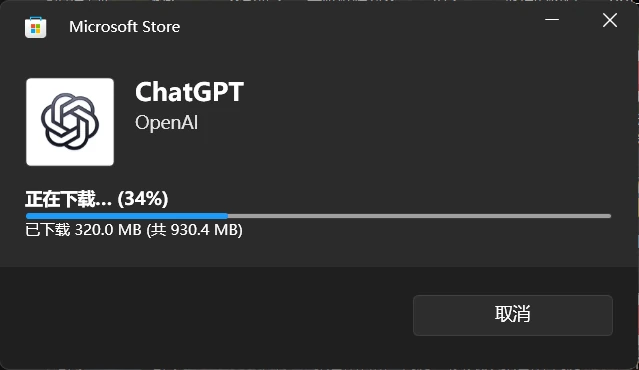
Microsoft Store 正在下载由 OpenAI 发布的 ChatGPT 应用
4. 完成安装并启动应用
在 Microsoft Store 中点击"安装"或"获取",等待下载安装完成后打开 ChatGPT。下载速度取决于网络、商店服务和设备状态;如果进度停滞,可参考后文的微软商店下载失败排查。
二、Mac版ChatGPT下载与安装
1. 选择macOS下载入口
在官方下载页面选择 macOS 版本。下载前请确认 Mac 的芯片类型和 macOS 版本符合页面要求;如果不符合客户端要求,可以先使用网页版。

ChatGPT 官方下载页面中的 macOS 下载入口
2. 打开下载的DMG文件
下载完成后,在浏览器下载列表或"下载"文件夹中找到 .dmg 安装文件并打开。Mac 版无需通过 Microsoft Store 安装。
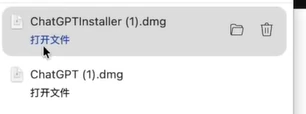
浏览器下载列表中的 ChatGPT DMG 安装文件
按照安装窗口提示完成安装;若窗口要求将 ChatGPT 拖入“应用程序”文件夹,按提示操作即可,然后从“应用程序”中启动。
3. 打开Mac客户端并登录
启动 ChatGPT 后按提示登录。部分登录步骤可能会跳转到浏览器完成,完成后按提示返回客户端。安装结束后停留在登录页面属于正常现象,并不代表安装失败。
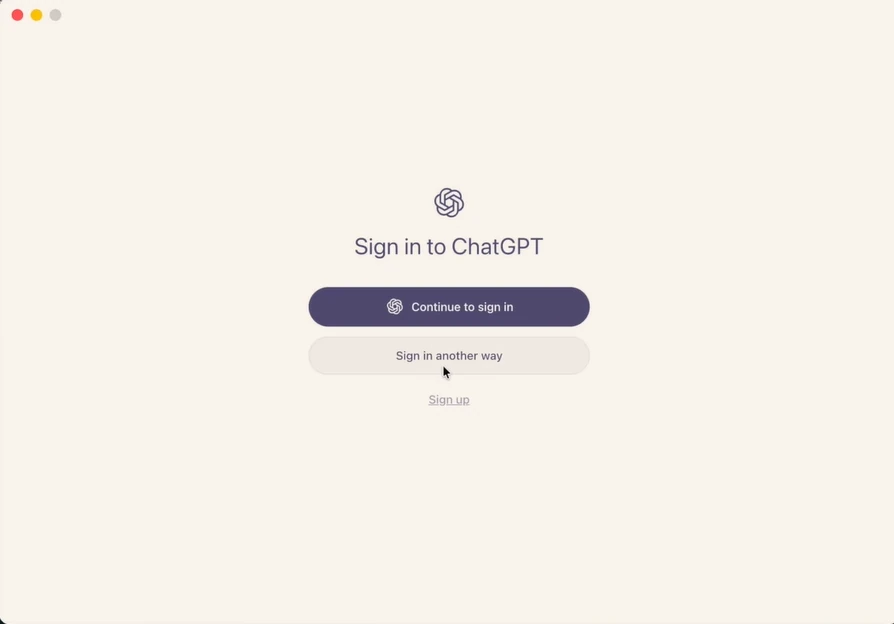
ChatGPT Mac 应用的登录界面
三、安装后如何开始使用ChatGPT电脑版
登录成功后,在输入框中输入问题并发送,就可以开始对话了。
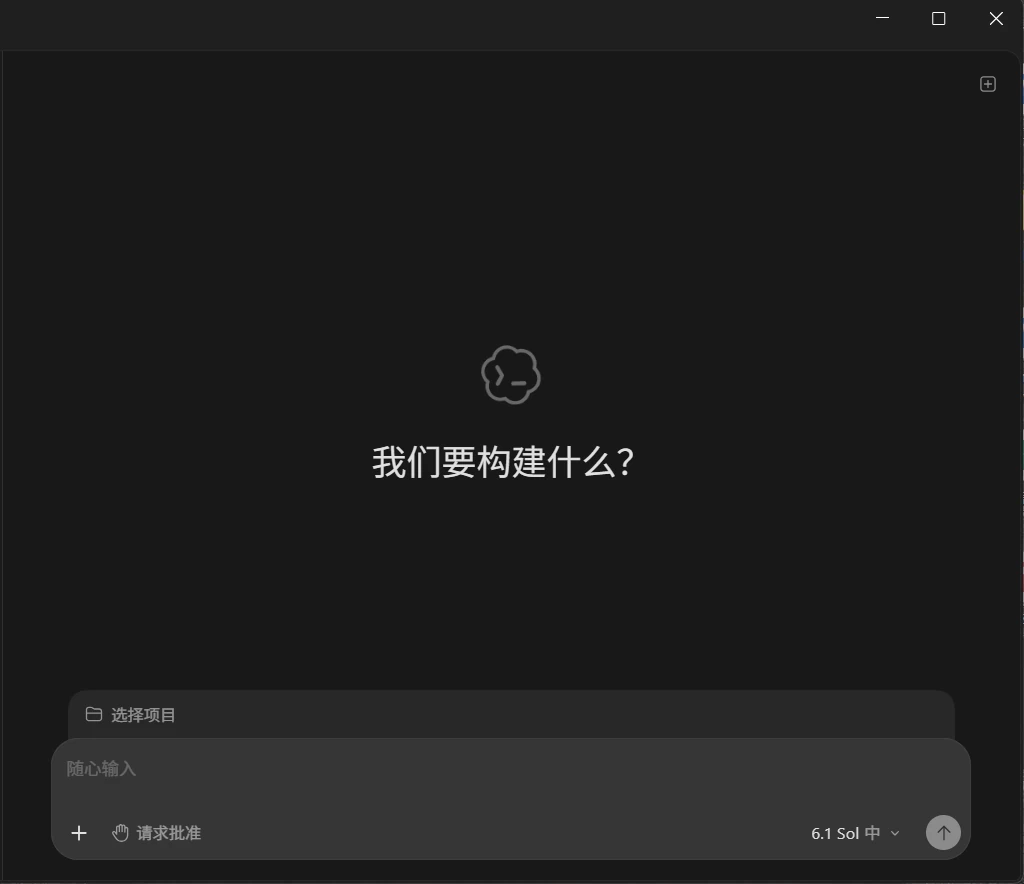
登录后的 ChatGPT 桌面应用聊天界面
四、ChatGPT电脑版常见问题
1. ChatGPT is unable to load怎么办?
这条提示表示应用未能正常加载,仅凭提示无法判断具体原因。建议按以下顺序排查:
退出并重新打开应用;
1.1检查设备网络连接是否正常、系统时间是否准确;
1.2更新客户端到最新版本;
1.3打开网页版对比,判断问题是否只出现在桌面应用。
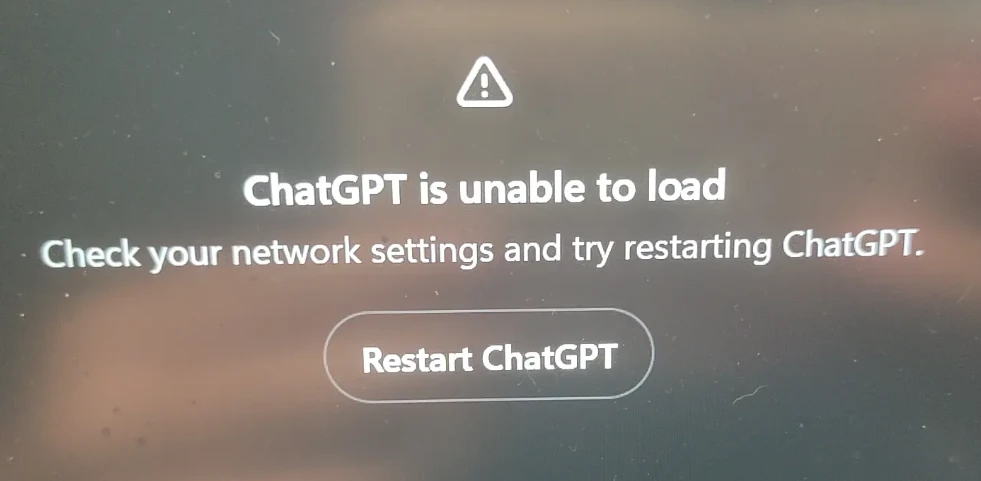
ChatGPT is unable to load 加载失败提示
如果仍然失败,检查防火墙或单位网络规则是否影响连接,并查看 OpenAI 服务状态及支持地区说明。
2. ChatGPT登录时要求验证手机号怎么办?
先确认当前页面属于官方登录流程,再按页面要求操作。并非每个账号、每次登录都会出现相同的验证步骤。建议使用本人长期可控的手机号,避免号码失效影响后续登录和账号找回。
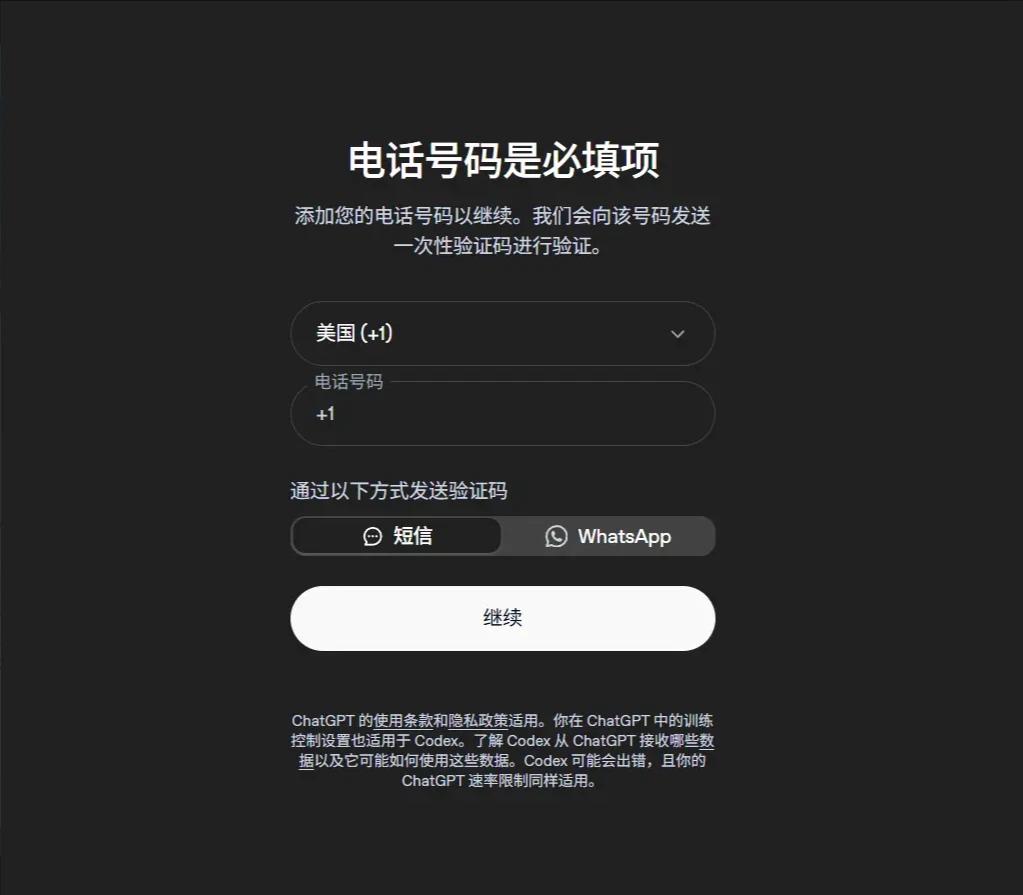
ChatGPT 账号出现电话号码验证要求的示例
不要将第三方会员代订服务写成官方接码渠道。若需要持续接收验证信息,应考虑号码的长期可控性,避免因临时号码失效影响后续登录与账号找回。
3. 微软商店下载ChatGPT失败怎么办(错误代码0x80080005)?
Microsoft Store 无法下载、长时间转圈或出现错误代码 0x80080005,可能涉及网络、缓存、系统组件等不同原因,建议按以下顺序排查。
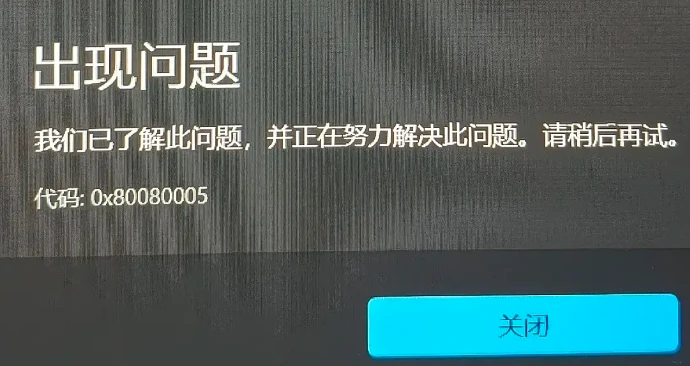
Microsoft Store 显示错误代码 0x80080005
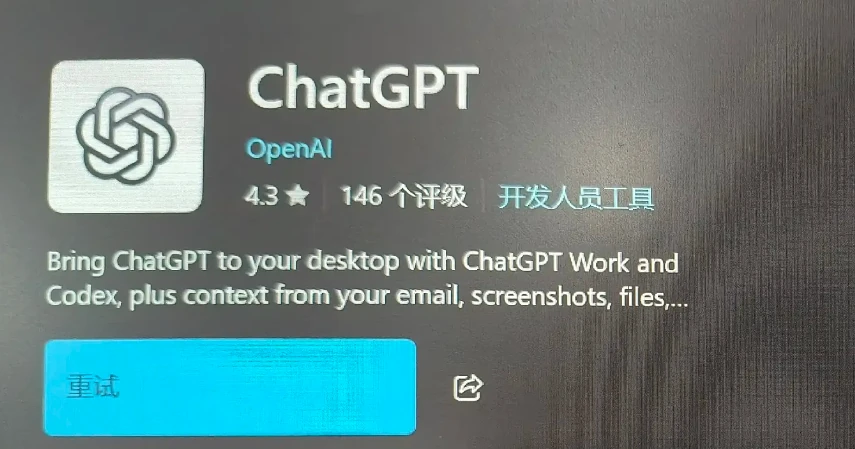
Microsoft Store 中 ChatGPT 应用的重试按钮
第一步:检查网络和商店状态
重启 Microsoft Store 和电脑,检查网络连接、磁盘剩余空间和 Windows 更新状态。如果其他应用也无法下载,可以切换网络测试,并检查微软商店服务是否异常。不要随意填写虚假的账号或地区信息。
第二步:清理Microsoft Store缓存
按 Win + R 打开"运行",输入 wsreset.exe 后回车。命令会先显示一个空白窗口,稍后自动重新打开商店,完成后再次尝试下载。清理缓存可以解决部分异常,但不能保证修复所有问题。
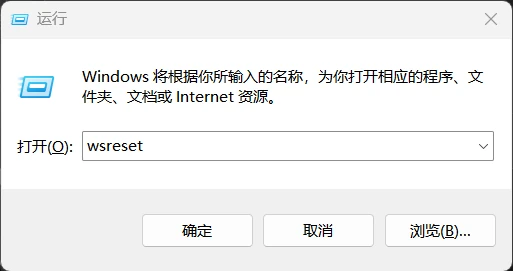
Windows 运行窗口中输入 wsreset 清理商店缓存
第三步:修复Windows系统组件
如果多个商店应用都异常,且前两步无效,可以以管理员身份打开终端或 PowerShell,依次运行:
Plain TextDISM.exe /Online /Cleanup-image /Restorehealth等待执行结束后,再运行:
Plain Textsfc /scannow根据返回结果处理,必要时重启电脑后重试。如果仍然报错,记录错误代码、Windows 版本和已尝试的步骤,联系 Microsoft 支持。
4. 不安装客户端,可以在电脑上用ChatGPT吗?
可以。通过浏览器访问 https://chatgpt.com/(新窗口打开) ,按官方流程登录即可使用网页版。网页版和桌面客户端的功能可能略有差异,以实际界面为准。
总结
以上就是 2026 年最新的 ChatGPT电脑版下载安装教程。Windows 用户通过官网或 Microsoft Store 安装,Mac 用户下载 DMG 文件安装,登录后即可使用。遇到加载失败或商店下载报错,按文中步骤逐一排查,大部分问题都能解决。觉得有用的话,欢迎收藏分享。
如果你想要了解如何订阅ChatGPT会员,可以看我之前的文章——
相关阅读:如何通过 WildAI 订阅 ChatGPT 会员(图文教程)(新窗口打开)
本文按提供稿件整理发布。具体套餐、费用、账号要求及售后规则以相关服务当前页面为准。